
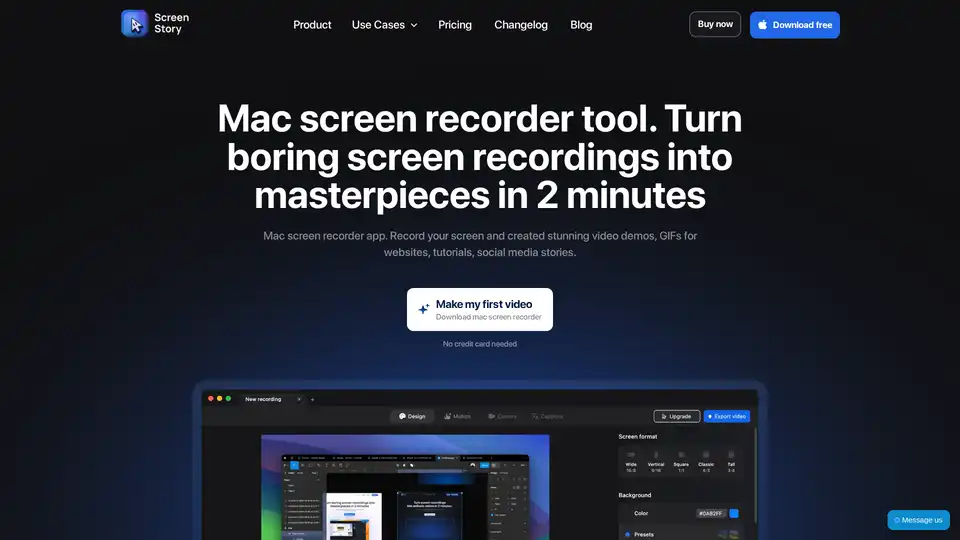
ScreenStory の概要
ScreenStory: 素晴らしいビデオのための究極のMacスクリーンレコーダー
ScreenStoryとは? ScreenStoryは、画面録画を数分でプロ並みのビデオやGIFに変換するように設計された、強力でユーザーフレンドリーなMacスクリーンレコーダーアプリです。製品デモ、チュートリアル、マーケティングビデオ、またはソーシャルメディアコンテンツを作成する場合でも、ScreenStoryは、ビデオ編集の専門知識を必要とせずに、魅力的で効果的なビジュアルを作成するために必要なすべてのツールを提供します。
主な機能と利点
- 自動ズーム: ScreenStoryは、画面上のアクションを自動的にズームインし、視聴者が重要な詳細を見逃さないようにします。
- スムーズなカーソルの動き: 素早いカーソルの動きは、スムーズでエレガントなグライドに変換され、ビデオをよりプロフェッショナルで視聴しやすくします。
- ビデオおよびGIF録画: 画面を録画し、GIF、MP4、60 FPS、および4Kを含むさまざまな形式でエクスポートします。
- 簡単な録画: 画面全体をキャプチャするか、特定のウィンドウを簡単に選択します。
- 背景とウィンドウフレームのカスタマイズ: さまざまな背景から選択して、ブランドに合わせてビデオを目立たせます。
- 自撮りカメラのサポート: 自分自身を録画し、画面、Webカメラ、またはその両方を動的なアニメーションで同時に切り替えます。
- クラウド共有リンク: クラウドリンクを介して、クライアント、同僚、友人とビデオを即座に共有します。
- カーソル設定: ビデオからカーソルをカスタマイズまたは完全に削除します。
- モーションブラー: アニメーションにモーションブラーを適用して、よりスムーズな視覚体験を実現します。
- 外部デバイスのサポート: 外部モニター、マイク、およびカメラを使用して、録音を強化します。
- トリムと分割: 不要なセクションを簡単に切り取り、簡潔でインパクトのあるビデオを作成します。
- 垂直ビデオのサポート: 垂直ビデオ形式で最適な表示になるように、ズームを自動的に調整します。
- プロジェクトマスターファイル: ビデオの編集と再利用を合理化します。
ScreenStoryの仕組み
ScreenStoryは、多くの複雑なタスクを自動化することにより、ビデオ作成プロセスを簡素化します。仕組みの内訳は次のとおりです。
- 録画: 録画する画面の領域を選択し、アクションのキャプチャを開始します。
- 自動拡張: ScreenStoryは、自動ズームやスムーズなカーソルの動きなどの機能を自動的に適用して、録画の視覚的な魅力を高めます。
- カスタマイズ: 背景、ウィンドウフレーム、自撮りカメラのオーバーレイ、およびカーソル設定でビデオをカスタマイズします。
- 編集: ビデオをトリムおよび分割して、不要なセクションを削除し、メッセージを絞り込みます。
- エクスポートと共有: GIFやMP4などのさまざまな形式でビデオをエクスポートし、クラウド共有リンクを使用して即座に共有します。
ScreenStoryは誰のためのものですか?
ScreenStoryは以下に最適です。
- 起業家: ユーザーをオンボードし、製品を簡単に紹介します。
- マーケター: 説得力のあるマーケティングビデオとソーシャルメディアコンテンツを作成します。
- デザイナー: デザインプロセスを共有し、フィードバックを収集します。
- 開発者: チュートリアルを作成し、コーディングプロセスを文書化します。
- 家庭教師: 魅力的な教育ビデオとオンラインコースを作成します。
ScreenStoryを選ぶ理由
- ビデオ編集スキルは不要: ScreenStoryは複雑なビデオ編集タスクを自動化するため、誰でもプロ並みのビデオを簡単に作成できます。
- 時間の節約: 高品質のビデオを数時間ではなく数分で作成します。
- カスタマイズオプション: カスタマイズ可能な背景、ウィンドウフレーム、およびカーソル設定で、ブランドに合わせてビデオを調整します。
- クラウド共有: クライアント、同僚、友人とビデオを即座に共有します。
- 手頃な価格: 予算に合わせて柔軟なサブスクリプションプランから選択してください。
お客様の声
OnlyMonsterの創設者であるPaul Harmanskyが彼の経験を共有します。
「私はScreenStoryをほぼ創業以来使用しており、その開発のすべての段階を目撃してきました。彼らのチームは成長とアップデートに非常に熱心に取り組んでいます。当社は1分間のデモビデオの処理に200ドルを支払うことはなくなりました。今では、わずか5〜10分で自分で行うことができます。」
ScreenStoryの使い方
- ダウンロードとインストール: 公式WebサイトからScreenStoryをダウンロードし、Macにインストールします。
- 録画の開始: アプリを起動し、録画する画面の領域を選択します。
- カスタマイズ: アプリの機能を使用して、背景、オーバーレイ、およびカーソル設定でビデオをカスタマイズします。
- 編集: ビデオをトリムおよび分割して、不要なセクションを削除します。
- エクスポートと共有: 好みの形式でビデオをエクスポートし、他の人と共有します。
価格
ScreenStoryは、2つのサブスクリプションプランを提供しています。
- マンスパス: $ 19 /月
- 年間パス: $ 89 /年
両方のプランには、すべての機能、無制限のエクスポート、優先サポート、および安全なオンデバイスレンダリングが含まれています。
よくある質問
- システムオーディオを録音できますか? はい。
- 購入前にアプリを試すことはできますか? はい、すべてのアプリ機能を無料で試用できます。
- モバイルアプリを録音できますか? はい、Xcodeシミュレーターとトリミング機能を使用します。
- Windows版はありますか? 現在、macOSのみがサポートされていますが、Windows版は開発中です。
結論
ScreenStoryは、さまざまな目的に対応したビデオ作成を簡素化する優れたMacスクリーンレコーダーです。その自動拡張、カスタマイズオプション、および簡単な共有機能により、起業家、マーケター、デザイナー、開発者、家庭教師にとって価値のあるツールとなっています。製品デモ、チュートリアル、またはマーケティングビデオを作成する必要がある場合でも、ScreenStoryを使用すると、ビデオ編集の専門知識を必要とせずに、プロ品質のコンテンツを制作できます。今すぐScreenStoryを試して、画面録画を魅力的な視覚的な傑作に変えてください。 ScreenStoryを使用して、ウェブサイト、チュートリアル、ソーシャルメディアストーリー向けの素晴らしいビデオデモ、GIFを作成する最良の方法です。
"ScreenStory" のベストな代替ツール
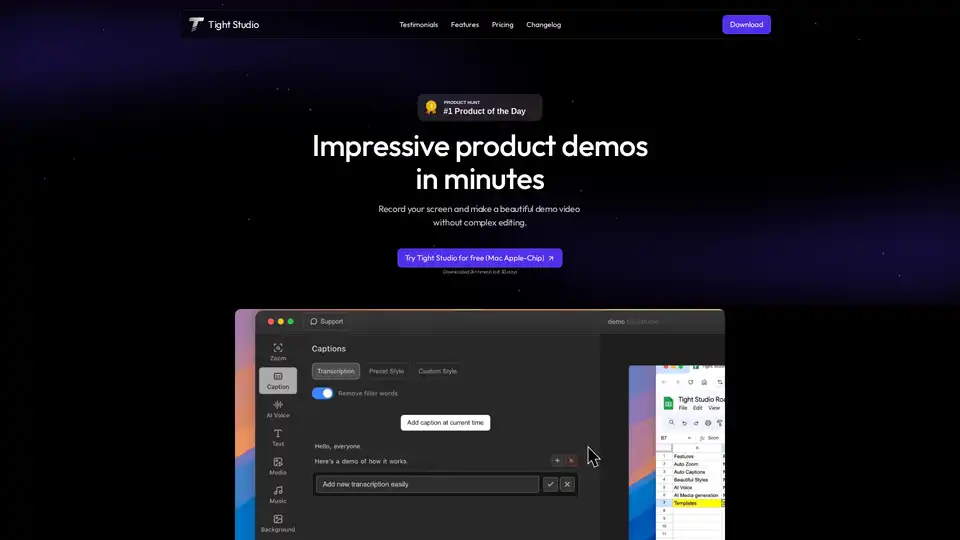
Tight Studio は、数分で製品デモを作成できる画面レコーダーです。スマートな自動ズーム、AI ナレーション、プロフェッショナルなキャプション、動的なテキスト オーバーレイなどの機能があります。
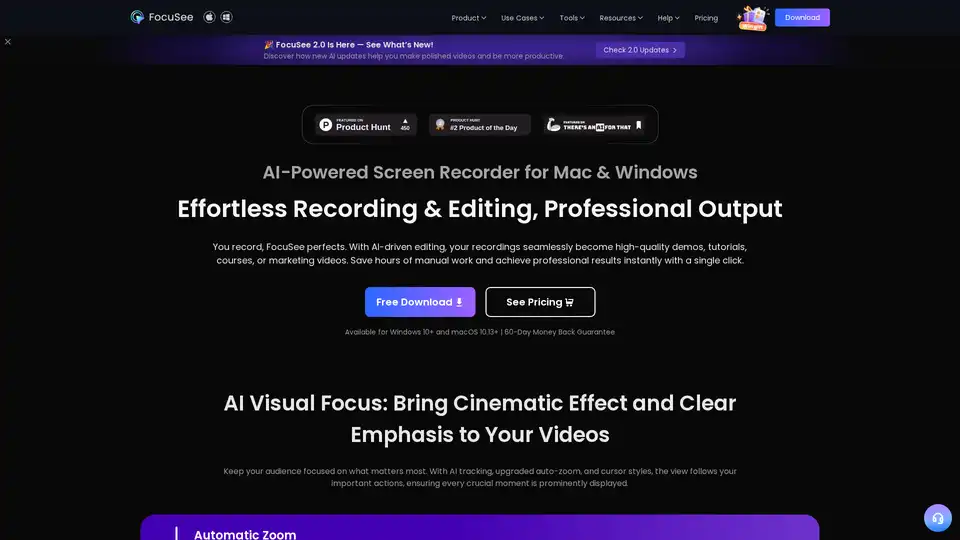
FocuSeeは、ビデオ作成を簡素化するMacおよびWindows用のAI搭載画面録画ツールです。自動的にズーム、カーソルの動きを追跡、オーディオを強化し、デモ、チュートリアル、マーケティングビデオに最適です。
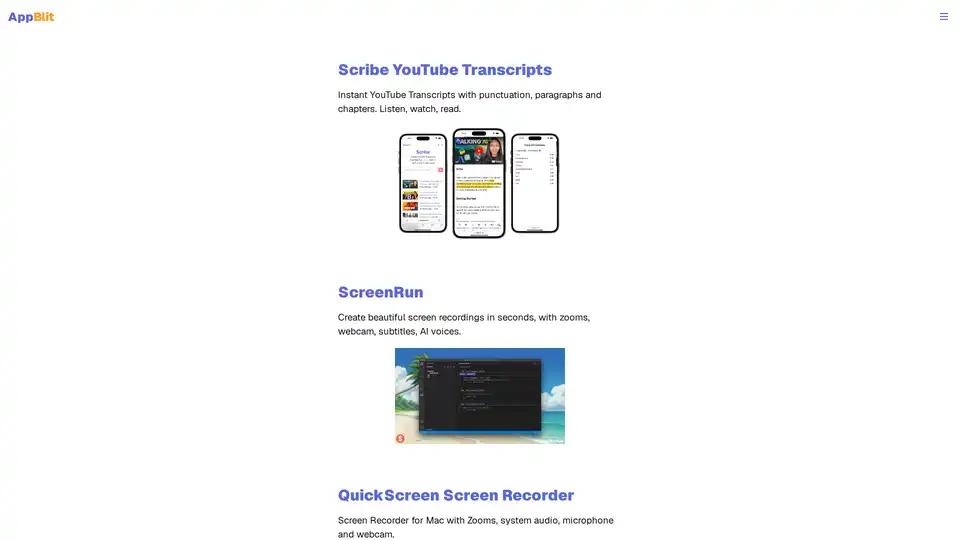
AppBlitは、教育と生産性に焦点を当てたiOSおよびmacOSアプリの範囲を提供しています。 主なアプリには、YouTubeのトランスクリプト用のScribeと画面録画用のScreenRunが含まれています。
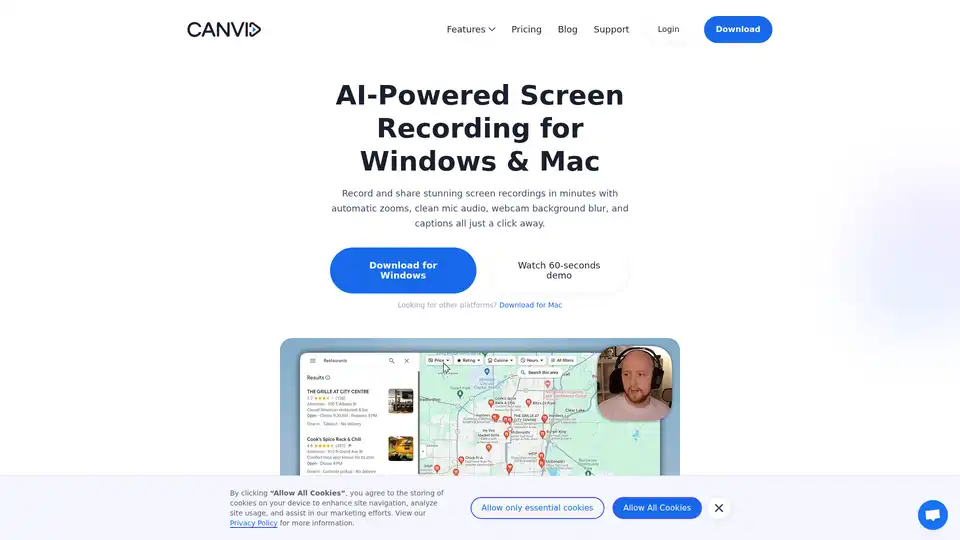
CANVID は、自動ズーム、AI 音声の明瞭さ、Web カメラの背景マジック、インスタントキャプションを追加して、数分で洗練された画面録画を作成する、Windows および Mac 用の AI 搭載スクリーンレコーダーです。