
FocuSee
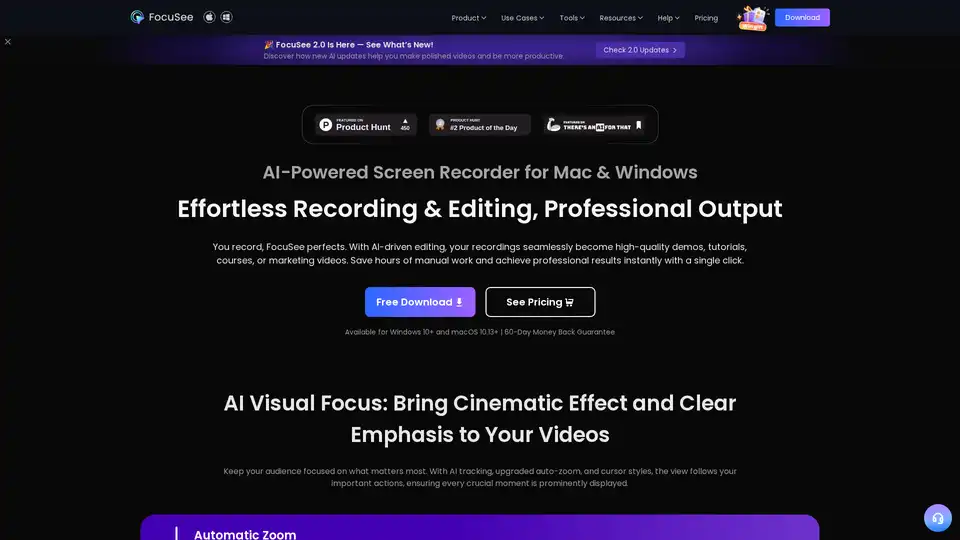
Übersicht von FocuSee
FocuSee: KI-gestützter Bildschirmrecorder für mühelose Videoerstellung
Was ist FocuSee? FocuSee ist ein KI-gestützter Bildschirmrecorder für Mac- und Windows-Benutzer, der die Videoerstellung vereinfachen und verbessern soll. Er ist besonders nützlich für die Erstellung von Produktdemos, Tutorial-Videos, Online-Kursen und Marketing-Videos.
Hauptmerkmale und Vorteile:
- KI-gestützte Bearbeitung: FocuSee nutzt KI, um Ihre Aufnahmen automatisch zu perfektionieren. Es bietet eine qualitativ hochwertige Ausgabe mit minimalem manuellem Aufwand.
- Automatischer Zoom: Der Bildschirm zoomt automatisch bei jedem Klick, lenkt die Aufmerksamkeit und lässt Ihre Videos professionell aussehen.
- Intelligenter Spotlight: Hebt bestimmte Bildschirmbereiche hervor, um die Aufmerksamkeit des Publikums auf das Wesentliche zu lenken.
- Intelligenter Cursor: Der Cursor erscheint bei Bedarf elegant und blendet sich in Momenten der Konzentration aus. Sie können das Aussehen des Cursors auch mit verschiedenen Stilen, Klick-Animationen und Sounds anpassen.
- KI-Virtueller Avatar: Erstellen Sie eine digitale Persona, ideal für Datenschutzbedenken oder Markenbedürfnisse.
- KI-Untertitelgenerierung: Unterstützt Spracherkennung in über 50 Sprachen mit über 98 % Genauigkeit.
- KI-Hintergrundentfernung: Verwischen oder ersetzen Sie Ihren Hintergrund, ohne einen Greenscreen zu benötigen.
- KI-Audioverbesserung: Verbessert die Sprachverständlichkeit, entfernt Atemgeräusche und unerwünschte Ablenkungen.
- KI-Smart Cut: Erkennt und entfernt automatisch unangenehme Pausen und Füllwörter.
- KI-Rauschunterdrückung: Eliminiert unerwünschte Hintergrundgeräusche.
Wie funktioniert FocuSee?
FocuSee vereinfacht die Videoerstellung, indem es viele der mühsamen Aufgaben automatisiert, die bei der traditionellen Videobearbeitung anfallen. So funktioniert es:
- Aufnehmen: Starten Sie die Aufnahme Ihres Bildschirms mit FocuSee.
- KI-Verbesserung: Die KI-Algorithmen zoomen automatisch auf Klicks, heben wichtige Bereiche hervor und verbessern die Audioqualität.
- Anpassen: Personalisieren Sie Ihr Video mit benutzerdefinierten Cursorn, Hintergründen und mehr.
- Exportieren: Exportieren Sie das Video in verschiedenen Formaten, die für verschiedene Plattformen wie TikTok, YouTube, Instagram usw. geeignet sind.
Für wen ist FocuSee geeignet?
FocuSee ist für eine breite Palette von Benutzern konzipiert, darunter:
- Indie-Entwickler: Erstellen Sie hochwertige Produktdemo-Videos ohne umfassende Bearbeitungskenntnisse.
- Designer: Produzieren Sie effizient gut gestaltete Tutorials und How-to-Videos.
- Unternehmer: Entwickeln Sie professionelle Marketing-Videos, um ihre Produkte oder Dienstleistungen zu bewerben.
- Content Creators: Optimieren Sie die Videoerstellung für verschiedene Social-Media-Plattformen.
- Ausbilder und Lehrer: Verbessern Sie die Qualität von Online-Kursen mit klaren und immersiven Videos.
- Marketing Teams: Erstellen Sie Werbevideos, die Markenbotschaften verstärken.
Warum FocuSee wählen?
- Effizienz: Beschleunigen Sie die Postproduktion um bis zu 50 % mit KI-gestützten Funktionen.
- Qualität: Erzielen Sie professionelle Videoqualität ohne manuelle Bearbeitung.
- Branding: Passen Sie Videos mit einzigartigen Wasserzeichen und visuellen Elementen an, um Ihre Markenidentität zu stärken.
- Barrierefreiheit: Generieren Sie genaue Untertitel in mehreren Sprachen, um ein globales Publikum zu erreichen.
- Vielseitigkeit: Geeignet für verschiedene Videoarten, von Produktdemos bis hin zu Online-Kursen.
Wie benutzt man FocuSee?
- Herunterladen und Installieren: Laden Sie FocuSee von der offiziellen Website herunter und installieren Sie es auf Ihrem Mac- oder Windows-Computer.
- Aufnahme starten: Starten Sie die Anwendung und wählen Sie den Bereich Ihres Bildschirms aus, den Sie aufnehmen möchten.
- Einstellungen anpassen: Passen Sie Einstellungen wie Audioeingang, Cursorstil und Kameralayout an.
- Aufnehmen und Verbessern: Nehmen Sie Ihr Video auf und lassen Sie es von der KI von FocuSee automatisch verbessern.
- Exportieren: Exportieren Sie Ihr Video im gewünschten Format und teilen Sie es auf der Plattform Ihrer Wahl.
Benutzerrezensionen und Testimonials:
- Elon Musk: "Ich habe eine Reihe von Bildschirmaufnahme-Tools ausprobiert, aber FocuSee sticht mit seinem intelligenten Auto-Zoom, Bewegungsunschärfe und Layout-Funktionen wirklich heraus - und das alles, ohne manuell bearbeiten zu müssen."
- Simone Comaita: "FocuSee ist ein fantastisches Bildschirmaufnahme-Tool! Seine vielseitigen Aufnahmeoptionen erfüllen alle Bedürfnisse."
- Nicolas Compain: "FocuSee dans un contexte professionnel, principalement pour illustrer des bugs...L’outil me fait gagner un temps précieux...les vidéos très lisibles."
FocuSee Preise:
Bitte besuchen Sie die FocuSee-Website für die aktuellsten und genauesten Preisinformationen. FocuSee bietet in der Regel eine Vielzahl von Lizenzoptionen an, um den unterschiedlichen Bedürfnissen der Benutzer gerecht zu werden, darunter:
- Kostenlose Testversion: Eine kostenlose Testversion mit eingeschränkten Funktionen, mit der Benutzer die Software vor dem Kauf testen können.
- Abonnementpläne: Monatliche oder jährliche Abonnementpläne, die Zugriff auf alle Funktionen und regelmäßige Updates bieten.
- Unbefristete Lizenzen: Eine einmalige Kaufoption, die lebenslangen Zugriff auf eine bestimmte Version der Software gewährt.
Fazit:
FocuSee zeichnet sich als leistungsstarker und effizienter KI-gestützter Bildschirmrecorder aus, der die Videoerstellung vereinfacht. Mit seinem automatischen Zoom, der intelligenten Cursorverfolgung und den KI-gestützten Bearbeitungsfunktionen ermöglicht FocuSee es Benutzern, professionelle Videos mit minimalem Aufwand zu erstellen. Egal, ob Sie Produktdemos, Tutorial-Videos oder Marketing-Inhalte erstellen, FocuSee bietet die Tools, die Sie benötigen, um Ihren Workflow zu optimieren und ansprechende Videos zu produzieren. Testen Sie FocuSee noch heute und revolutionieren Sie die Art und Weise, wie Sie Videos erstellen.
KI-Videoerstellung KI-Video-Editing KI-Motion-Capturing und Animation KI-Virtual Human und Digitaler Avatar 3D-Videoerstellung
Beste Alternativwerkzeuge zu "FocuSee"
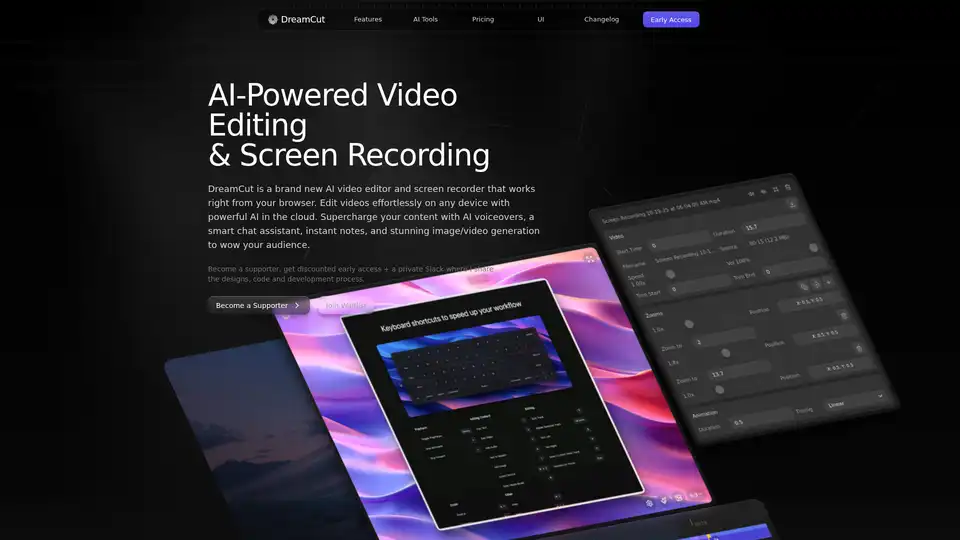
DreamCut ist ein KI-gestützter Videoeditor und Bildschirmrekorder, der in Ihrem Browser funktioniert. Es bietet KI-Voiceovers, Bildgenerierung, einen intelligenten Chat-Assistenten und mehr, um Ihre Video-Content-Erstellung zu unterstützen.
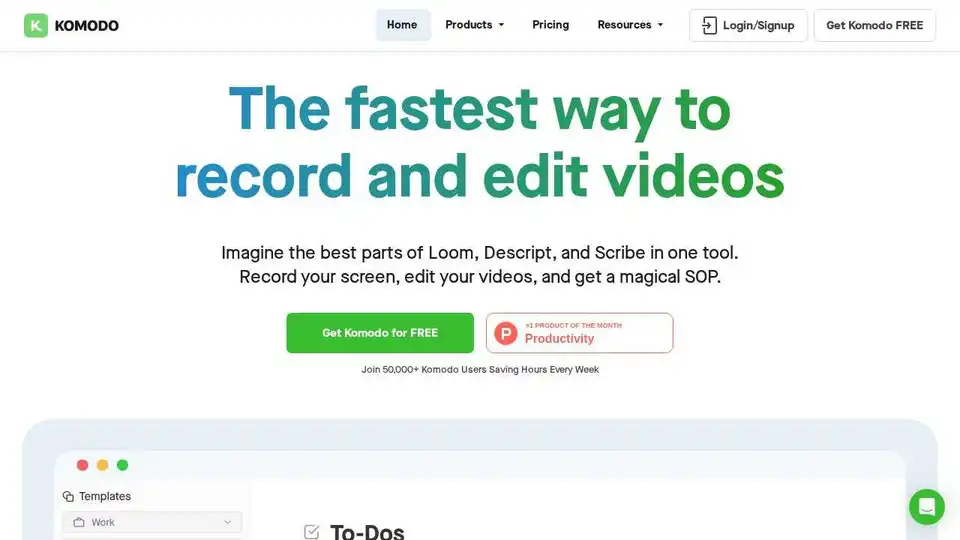
Komodo: Kostenloser Bildschirmrekorder & SOP-Generator für Teams. Nehmen Sie unbegrenzt Bildschirmvideos auf, erstellen Sie gemeinsam nutzbare SOPs und nutzen Sie KI für Besprechungsnotizen. 100 % kostenlos!
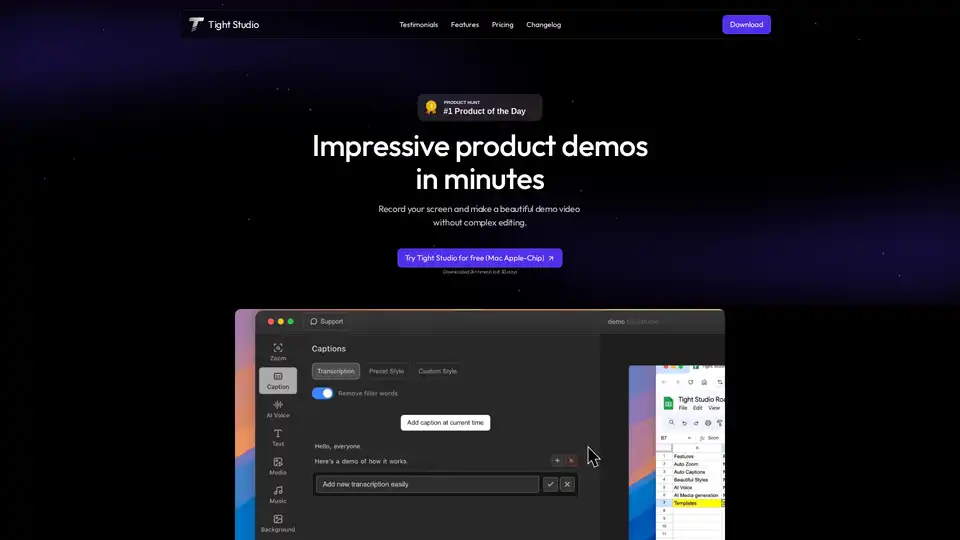
Tight Studio ist ein Bildschirmrekorder, mit dem Sie in wenigen Minuten Produktdemos erstellen können. Zu den Funktionen gehören intelligente Auto-Zooms, KI-Narration, professionelle Beschriftungen und dynamische Textüberlagerungen.
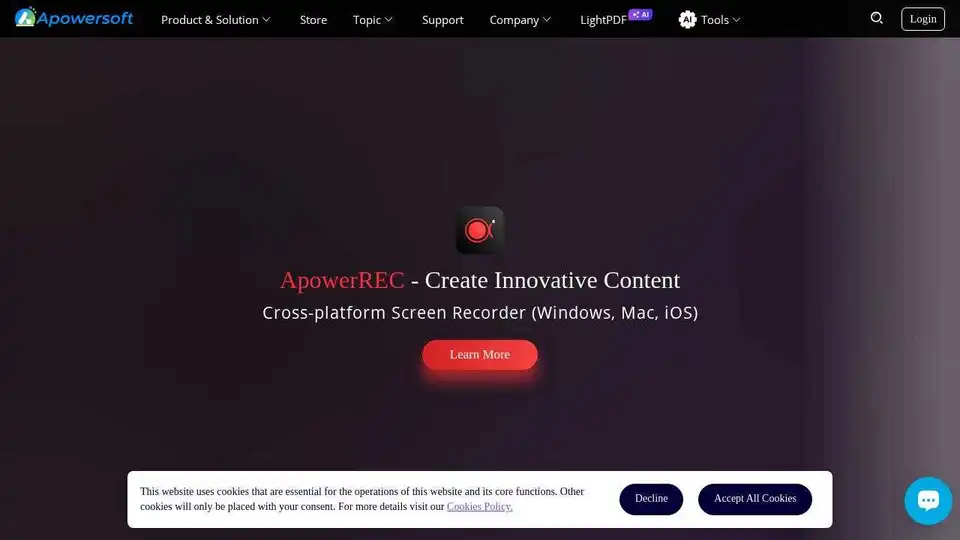
Apowersoft bietet kostenlose Multimedia- und Online-Business-Lösungen zum Aufzeichnen, Anreichern, Konvertieren und Bereitstellen von Multimedia-Inhalten. Entdecken Sie Bildschirmrekorder, Fotoeditoren und PDF-Tools.